有时候想到win11中安装并使用手机版软件,即微软安卓子系统,俗话说能想到的就能做到,其实微软已经开发过这样的应用,即“WSABuilds” ,笔者已经摸索出了安装使用的方法,按照步骤一步步来就能成功。
下载 WSABuilds应用
内容目录
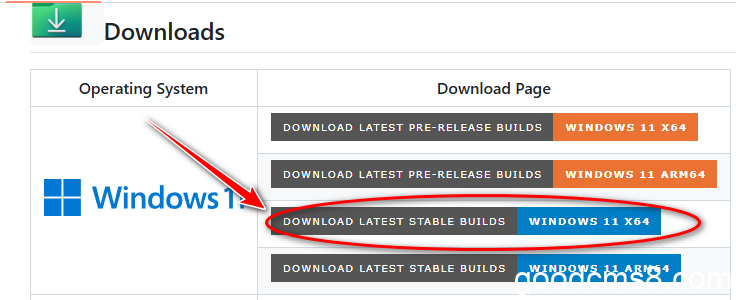
1.首先到 https://github.com/MustardChef/WSABuilds
这个网址,找到下图所示的位置,点红圈内的图标:
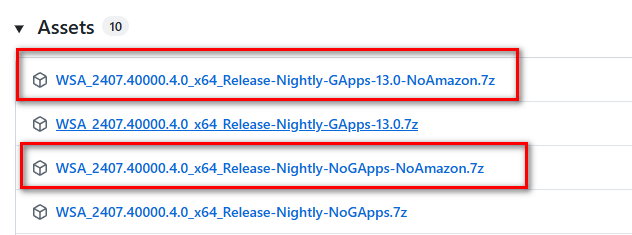
在新的页面里下载下面红圈中的两个文件,这两个文件有说法:一个是GApps,一个NoGApps,也就是说一个是带谷歌软件商店,一个不带谷歌应用商店。
先安装不带谷歌商店的版本
2.下载完成后,我们先解压不带谷歌商店的。
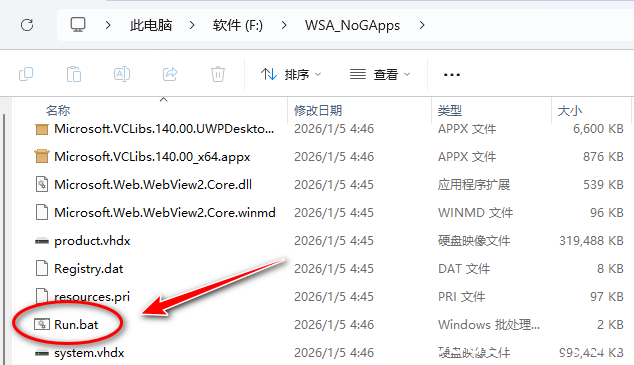
如下图所示,在本地建立一个叫WSA_NoGApps的文件夹(自己决定名字即可),把不带谷歌商店的那个压缩包解压进去。
找到Run.bat,鼠标右键选择“以管理员身份打开”,此时就会开启一个命令行窗口,开始安装。预计会弹出两到三个确认窗口,全部确定放行即可。
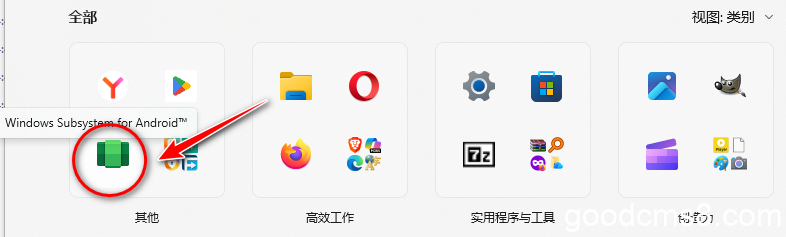
之后如下图所示,打开Windows Subsystem for Android
点击下图右下角的“Turn off”或者中文的“关闭”
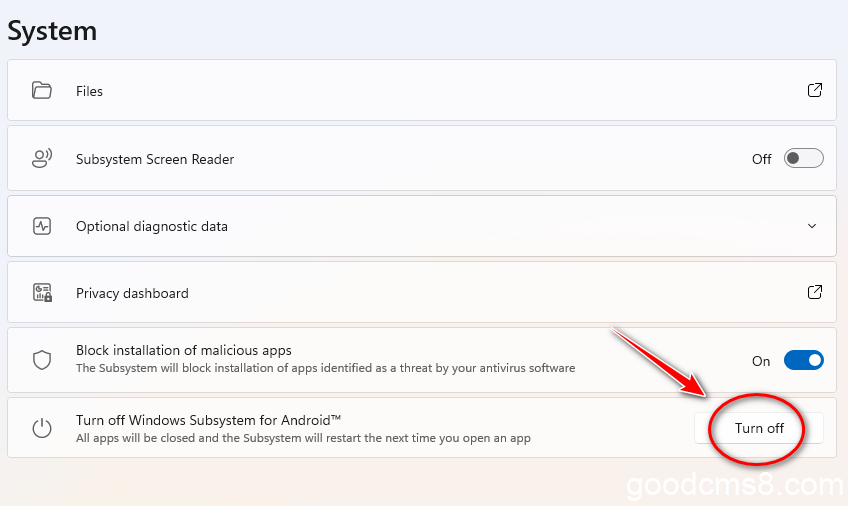
这样“不带谷歌商店的版本”就安装成功了。之后解压“带谷歌商店的压缩包”,把里面的内容全部复制粘贴到 WSA_NoGApps 文件夹里,覆盖之前安装的内容,如果无法复制,就选择跳过即可。
再安装再带谷歌商店的版本
3.然后再次找到Run.bat ,重复安装一次。
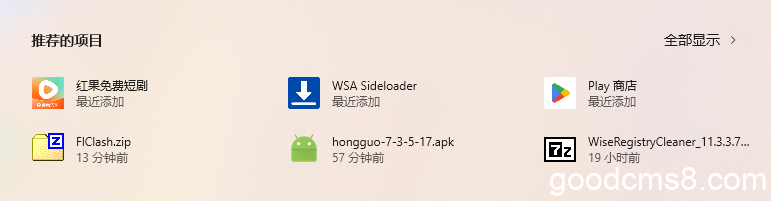
之后重启电脑, 就能看到已经安装好的谷歌商店了。如下图所示。
如何安装本地apk文件
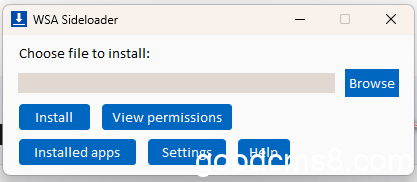
4.如何安装本地apk文件?用WSA Sideloader,到这里下载:https://github.com/infinitepower18/WSA-Sideloader/releases/tag/v1.4.10
下载安装后是这样的。
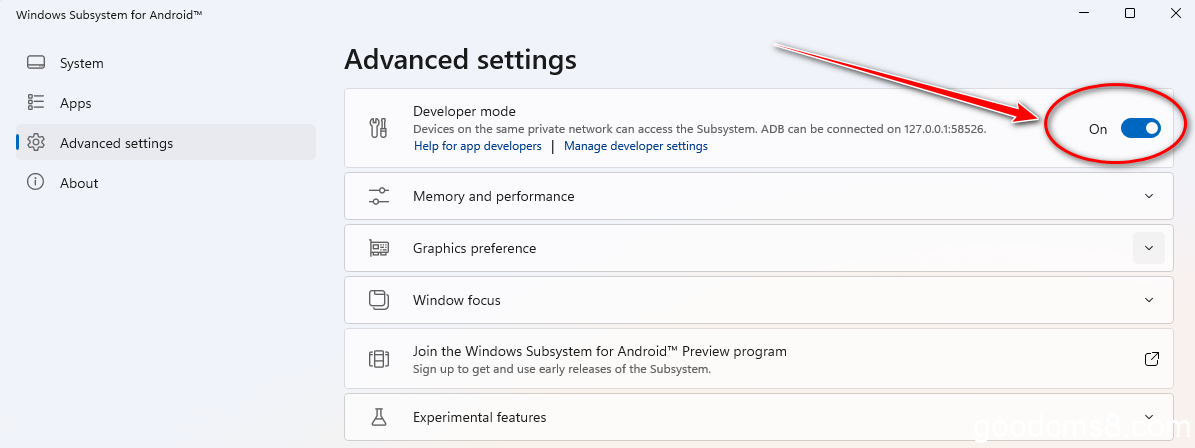
打开Windows Subsystem for Android ,在Advanced settings 中打开 “开发模式”(Developer mode)
WSA Sideloader 界面中点击“Browse”,找到本地要安装的文件,按照提示安装即可,下图即是安装好的“红果免费短剧”。