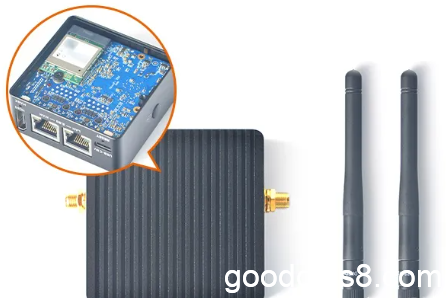
友善R5C路由器基本信息
内容目录
- 用户名:root
- 密码:password
- 后台IP:192.168.2.1
Friendly的R5C刷机,我们分为两个部分,一个是新入手的机器,没有刷过任何系统的。一种是已经刷过系统的机器,想重新刷机。
我们分开来讲,如果是新入手的机器,就比较简单了。
思路就是用TF卡,把系统镜像写到卡里,直接插到机器里,通电后就能自动进入TF卡系统,其实这样就可以用了。这样的好处是简单,但由于系统镜像是写在卡里,这张TF卡就得一直插着用。
那有人要问了, 有没有那种能刷到路由器硬盘里的方法?
有的,先把专用的系统镜像((SD-to-eMMC镜像,有别于SD专用镜像)刷到TF卡里,插上通电开机,系统就会自动将卡里的系统镜像刷到机器里。
另外一种就是已经刷过机的,即机器的硬盘里有一套正在运行的系统,这种情况下想刷其它rom就比较难办一些,如果刚开始刷的是友善的固件,想升级的话,找到友善的新固件,在路由器后台通过eMMC-Tools直接上传更新即可。
如果是想刷第三方固件,比如iStore OS,就比较麻烦了。需要通过一些技术手段来完成。
下面分开论述。
新机刷机的情况
通过TF卡运行系统
操作步骤如下:
- 准备一张8G或以上容量的TF卡;(SD卡TF卡不做区分,能插入机器就行,下文不再解释)
- 访问此处的下载地址下载需要的固件(位于”01_系统固件/01_SD卡固件”目录—此处选择带Friendly字样的,下文同);
- 下载烧写工具 rufus(看下文附录),或者选用你喜爱的工具;
- 解压 .gz 格式的压缩文件得到 .img 格式的镜像文件;
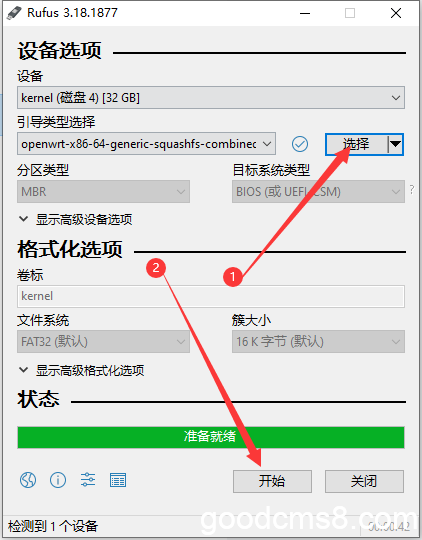
- 在Windows下以管理员身份运行 rufus,在界面上选中你的SD卡盘符,在“选择”里导入解压后的TF卡固件,最后点开始就可以了(看下文附录);
- 将SD卡从电脑端弹出,插入R5C的microSD卡槽;
- 连接R5C的电源,系统会从TF卡启动, 某些型号可能需要按下Power键才会启动;
写入官方固件到eMMC(路由器硬盘)
详细操作步骤如下:
- 准备一张8G或以上容量的SDHC卡;
- 访问此处的下载地址下载需要的固件(位于”01_系统固件/02_SD卡刷机固件(SD-to-eMMC)”目录)和写卡工具rufus(看下文附录);
- 解压 .gz 格式的压缩文件得到 .img 格式的镜像文件;
- 在Windows下以管理员身份运行rufus,在界面上选中你的SD卡盘符,在“选择”里导入解压后的固件映像,最后点开始就可以了(看下文附录);
- 将SD卡从电脑端弹出,插入R5C的microSD卡槽;
- 连接R5C的电源,系统会从SD卡启动,并自动启动内部写入工具将系统安装到 eMMC;
- 烧写完成后,从R5C弹出SD卡,R5C会自动重启并从eMMC启动你刚刚烧写的系统;
已经刷过机的情况
因为一旦刷过了机,便会在eMMC硬盘上生成系统引导,即使插入TF卡,系统也只会从eMMC硬盘启动,所以是无法再通过TF卡刷机的,所以我们需要把系统引导删除。
首先通过路由器后台===》服务===》终端,先输入 用户名“root”,然后输入你的路由器登陆密码,注意这里的密码输入是不显示的,输入完成后,按键盘的“回车Enter”键 。
然后输入:lsblk ,正常的话,会显示如下图所示的画面:
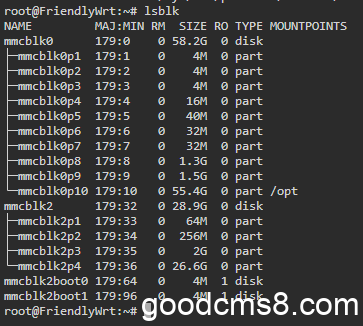
从这张图可以看到有两块硬盘,一块是mmcblk0, 58.2G,这就是我的TF卡,另一块是mmcblk2,容量是28.9G,这一块就是R5C的硬盘了。
找到系统硬盘后,输入以下命令,将系统引导删除:
* 请务必通过容量反复核对 mmcblk 序号,切勿照搬命令中的盘符,一旦敲错将无法恢复数据!
我是这样输入的:dd if=/dev/zero of=/dev/mmcblk2 bs=1M count=50 conv=fsync
你需要这样输入:dd if=/dev/zero of=/dev/你的硬盘名字 bs=1M count=50 conv=fsync
这样原来的系统引导就清除掉了,就可以通过外部TF卡进行刷机了。
刷第三方固件(比如iStore OS)到eMMC
1) 从网盘上下载文件名带 eflasher 字样的任意固件(位于”01_系统固件/02_SD卡刷机固件(SD-to-eMMC)”目录), 解压后烧进TF卡;(也可自行下载你喜欢的支持R5C的固件)
2) 重新拨插一次TF卡, PC上会出现一个名为FriendlyARM的盘符(Linux下是FriendlyARM目录), 将 .raw 或者 .gz 结尾的固件复制进去 (注:如果你的文件为 .img 格式那么请改名为 .raw 格式);
3) 编辑TF卡上的 eflasher.conf 配置文件, 修改 autoStart= 后面的值指定为你的固件文件名, 例如:
autoStart=openwrt-rockchip-armv8_nanopi-ext4-sysupgrade.img.gz
***这里的固件文件名必须和你在 TF 卡里放置的文件名完全一致(区分大小写)***
除了第三方固件,亦支持文件名带 “-sd-” 字样的官方固件文件, 例如: rk3NNN-sd-friendlywrt-24.10-YYYYMMDD.img.gz
4) 安全弹出TF卡, 将TF卡放在R5C上上电启动, 会自动烧写你的固件, 通过板载 LED 灯来了解安装进度;
| 进度 | SYS 灯(红) | LAN 灯(绿) | WAN 灯(绿) |
|---|---|---|---|
| 上电开机 | 长亮 | 灭 | 灭 |
| 系统启动 | 慢闪 | 灭 | 灭 |
| 正在烧写 | 快闪 | 灭 | 灭 |
| 烧写完成 | 慢闪 | 长亮 | 长亮 |
如何通过路由器后台更新固件
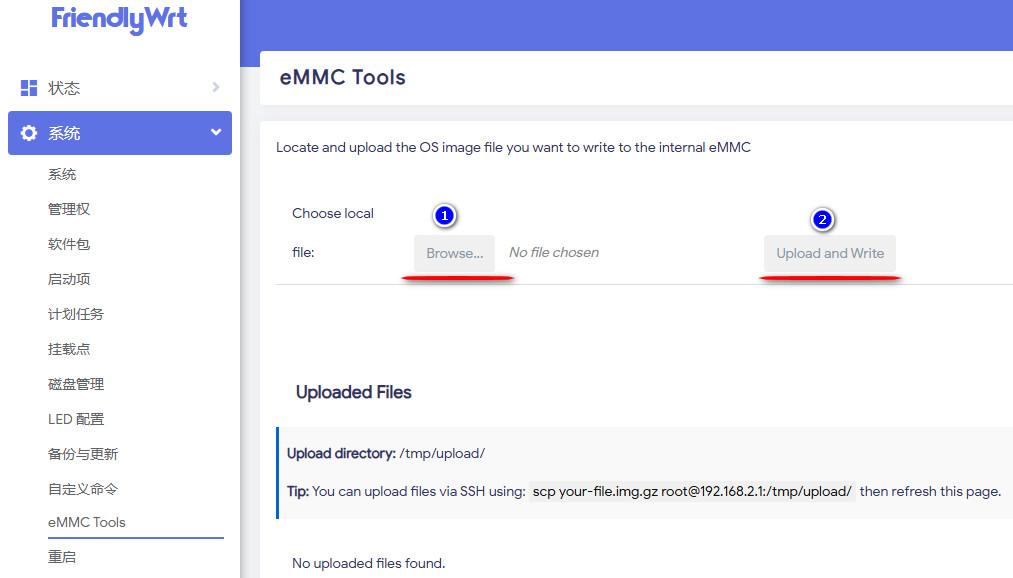
使用烧写了FriendlyWrt固件的TF卡启动NanoPi-R5C, 登录FriendlyWrt页面, 在网页菜单上点击 “系统” -> “eMMC刷机助手” 进入eMMC刷机助手界面, 点击界面上的 “选择文件” 按钮, 选择你要刷写的文件, 支持 .img、.gz、.tgz、.zip 格式。官方固件可选用文件名有”-sd-“或”-usb-“的文件, 亦可上传官方网盘中 03_ 开头目录下的 .tgz 分区镜像压缩包。
选择文件后(下图1处), 点击 “上传并烧写” 按钮(下图2处), 开始上传并烧写, 如下图所示:
此方法要特别说明一下,如果你是用TF卡系统进入这个界面,理论上可以刷不同的固件版本,比如卡里的系统是友善官方的,而你想在机器里刷一个iStore OS,这种方法也是可行的,因为此处的刷机会直接写到路由器硬盘里,不会对TF卡系统造成任何影响。
如果你是在路由器系统里进行操作,就要特别注意不同的固件不能混刷,不然有可能造成严重后果,路由器变砖。
另外,此处的刷机,我们要刷写TF卡版本的固件,而不能是 SD-to-eMMC 版本的固件。
附:rufus写盘教程
具体操作步骤:
1.首先下载Openwrt系统镜像,进行解压得到img镜像文件
2.使用Rufus软件写入到U盘
Rufus软件下载:http://rufus.ie/downloads/
官方固件r5c(内附sd卡及其它刷机方法):https://wiki.friendlyelec.com/wiki/index.php/NanoPi_R5C/zh#.E5.AE.98.E6.96.B9.E5.9B.BA.E4.BB.B6
百度网盘/微软网盘和谷歌网盘r5c/s镜像下载 : https://download.friendlyelec.com/NanoPiR5C
iStoreOS第三方固件:iStoreOS
FriendlyWrt的Github主页:https://github.com/friendlyarm/Actions-FriendlyWrt/releases/tag/FriendlyWrt-2023-12-22 (此处的固件命名方式与官方wiki完全不同,让人摸不着头脑,请以wiki官方文档为准)
OpenWrt固件在线自编译网站:https://openwrt.ai